Posts

Showing posts with the label online-tally-learning

Point of sale in TallyPrime
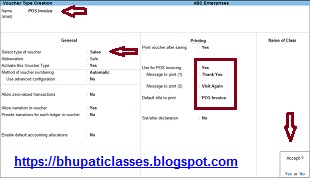
Image
Point of sale in TallyPrime Point of sale in TallyPrime पोस्ट में हम जानेंगे कि Point of sale (POS) क्या है। Point of sale के advantages क्या हैं, POS invoice को टैली प्राइम में रिकॉर्ड कैसे करते हैं और payment के multiple mode में POS invoice को कैसे रिकॉर्ड करते हैं। Point of sale एक बिलिंग प्रक्रिया है। रिटेल शॉप में use होने वाले अलग अलग POS है जैसे cash register, card reader, bar-code scanner etc. POS invoice को single या multiple payment modes में रिकॉर्ड किया जा सकता है। टैली प्राइम में POS को प्रिन्ट कर सकते हैं। रिपोर्ट में POS के लेनदेन की list देख सकते हैं। टैली प्राइम में configure में POS को activate करना होता है। Point of sale के advantage - Sale को calculate करने में मदद मिलती है। Cash को manage करने में मदद मिलती है। Inventory को manage करने में मदद मिलती है। Bar-code scan करने में मदद मिलती है। Inventory और sales database की query को लचीला और सरल तरीका प्रदान करने में मदद मिलती है। Product movement को track करने में मदद मिलती है। Sale date और time को track करने और...

Point of sale in TallyPrime

Image
Point of sale in TallyPrime Point of sale in TallyPrime पोस्ट में हम जानेंगे कि Point of sale (POS) क्या है। Point of sale के advantages क्या हैं, POS invoice को टैली प्राइम में रिकॉर्ड कैसे करते हैं और payment के multiple mode में POS invoice को कैसे रिकॉर्ड करते हैं। Point of sale एक बिलिंग प्रक्रिया है। रिटेल शॉप में use होने वाले अलग अलग POS है जैसे cash register, card reader, bar-code scanner etc. POS invoice को single या multiple payment modes में रिकॉर्ड किया जा सकता है। टैली प्राइम में POS को प्रिन्ट कर सकते हैं। रिपोर्ट में POS के लेनदेन की list देख सकते हैं। टैली प्राइम में configure में POS को activate करना होता है। Point of sale के advantage - Sale को calculate करने में मदद मिलती है। Cash को manage करने में मदद मिलती है। Inventory को manage करने में मदद मिलती है। Bar-code scan करने में मदद मिलती है। Inventory और sales database की query को लचीला और सरल तरीका प्रदान करने में मदद मिलती है। Product movement को track करने में मदद मिलती है। Sale date और time को track करने और...

Stock group, Stock item & units in TallyPrime

Image
  Stock group, Stock item & units in TallyPrime Stock group, Stock item & units in TallyPrime post में हम सीखेंगे कि टैली प्राइम में बनी हुई कंपनी में Stock group, Stock item & units कैसे बनाये जाते हैं। टैली में Accounting masters में जैसे groups होते हैं वैसे ही Inventory masters में Stock groups होते हैं। टैली में जब ledger बनाये जाते हैं तो under option में group select करना होता है। Groups की list show होती है उस list में से groups select करते हैं। टैली में ledger कैसे बनाये जाते हैं इसके लिये यह पोस्ट देखें - Ledger creation in TallyPrime in Hindi How to create multiple ledgers in TallyPrime Inventory masters में Stock item का ledger बनाते समय under option में Stock group select करना होता है। टैली में Stock groups by default नहीं बने होते हैं। इसलिये Stock groups बनाने होते हैं। देखते हैं टैली में Stock group कैसे बनाये जाते हैं।

TallyPrime - Voucher Modes in Hindi

Image
  TallyPrime - Voucher Modes in Hindi TallyPrime Voucher Modes in Hindi पोस्ट में टैली प्राइम में entry करते समय जो Voucher Modes use होते हैं उनके बारे में जानेंगे। टैली प्राइम में entry करते हैं तो अलग अलग Voucher में अलग अलग Modes होते हैं। इस पोस्ट में सभी Modes के बारे में डिटेल में जानेंगे। Voucher Mode - टैली प्राइम में Voucher में अलग अलग Mode होते हैं। किसी Voucher में दो Mode और किसी Voucher में तीन Mode होते हैं। Contra, Receipt और Payment Voucher में दो Mode होते हैं और Purchase और Sale voucher में तीन Mode होते हैं। आइये डिटेल में देखते हैं - Contra, Receipt & Payment Voucher - इन तीनो Vouchers में दो प्रकार के Voucher Mode होते हैं। Double entry mode Single entry mode Mode को select करने के लिये - Gateway of Tally Vouchers (enter press करेंगे) Accounting voucher screen open होगी। Ctrl+H press करेंगे या change mode पर mouse से क्लिक करेंगे। Change voucher mode screen open होगी। यहाँ दो option हैं। 1. Double entry 2. Single entry जो Mode use करना है वह ...

TallyPrime - Gateway of Tally Screen Components in Hindi

Image
  TallyPrime - Gateway of Tally Screen Components in Hindi TallyPrime - Gateway of Tally Screen Components in Hindi पोस्ट में हम टैली प्राइम में गेटवे ऑफ़ टैली स्क्रीन के Components के बारे में जानेंगे। गेटवे ऑफ़ टैली स्क्रीन के Components जैसे कि GoTo, Company, Data etc के बारे में detail में सीखेंगे। Gateway of Tally Screen Components के बारे में जानने के लिये सबसे पहले टैली प्राइम को डाउनलोड और install करेंगे।टैली प्राइम दो Download और Install कैसे करते हैं यह जानने के लिये यह पोस्ट देखें - How to Download & Install TallyPrime and Create Company in Hindi टैली प्राइम को Install करने और कंपनी create करने के बाद Home Screen इस तरह से दिखेगी। टैली प्राइम में Enter key और Escape key का प्रयोग किया जाता है। Enter press करके अगले function पर जा सकते हैं और Escape press करके पिछले function पर जा सकते हैं। आइये अब Gateway of Tally Screen के Components के बारे में जानते हैं - Company - Gateway of Tally में सबसे ऊपर Company का option है। माउस से क्लिक करेंगे या Alt+K शॉर्टकट key p...

FAQ - About Company in TallyPrime

  FAQ - About Company in TallyPrime FAQ - About Company in TallyPrime पोस्ट में टैली प्राइम में कंपनी से सम्बंदित मुख्य प्रश्न और उनके उत्तर बताये गए हैं। टैली प्राइम में कंपनी create करते समय कभी कभी कुछ प्रॉब्लम आती है। उस समय कुछ प्रश्न सामने आते हैं। FAQ - About Company in TallyPrime पोस्ट में ऐसे ही कुछ मुख्य प्रश्न और उनके उत्तर बताये गये हैं। आइये देखते हैं टैली प्राइम में कंपनी से सम्बंदित प्रश्न और उनके उत्तर। Question - The Company is not being created in the path. What should do? Answer - Cause - this error may be due to file corruption, or limited access to the company data folder. Solution - To resolve this problem, do one of the following- Go to the data folder. If the following files have a size of 0 or 1 kb, delete them. TSTATE. TSF TUPDATE. TSF TEXCEL. TSF TACCESS. TSF Rewrite your data. If this does not help, rewrite a null command. Question - Can we create a new company with an old company name in TallyPrime? Answer - In TallyPrime, many companies can b...